Jak wybrać bezpieczną grę komputerową dla dziecka?
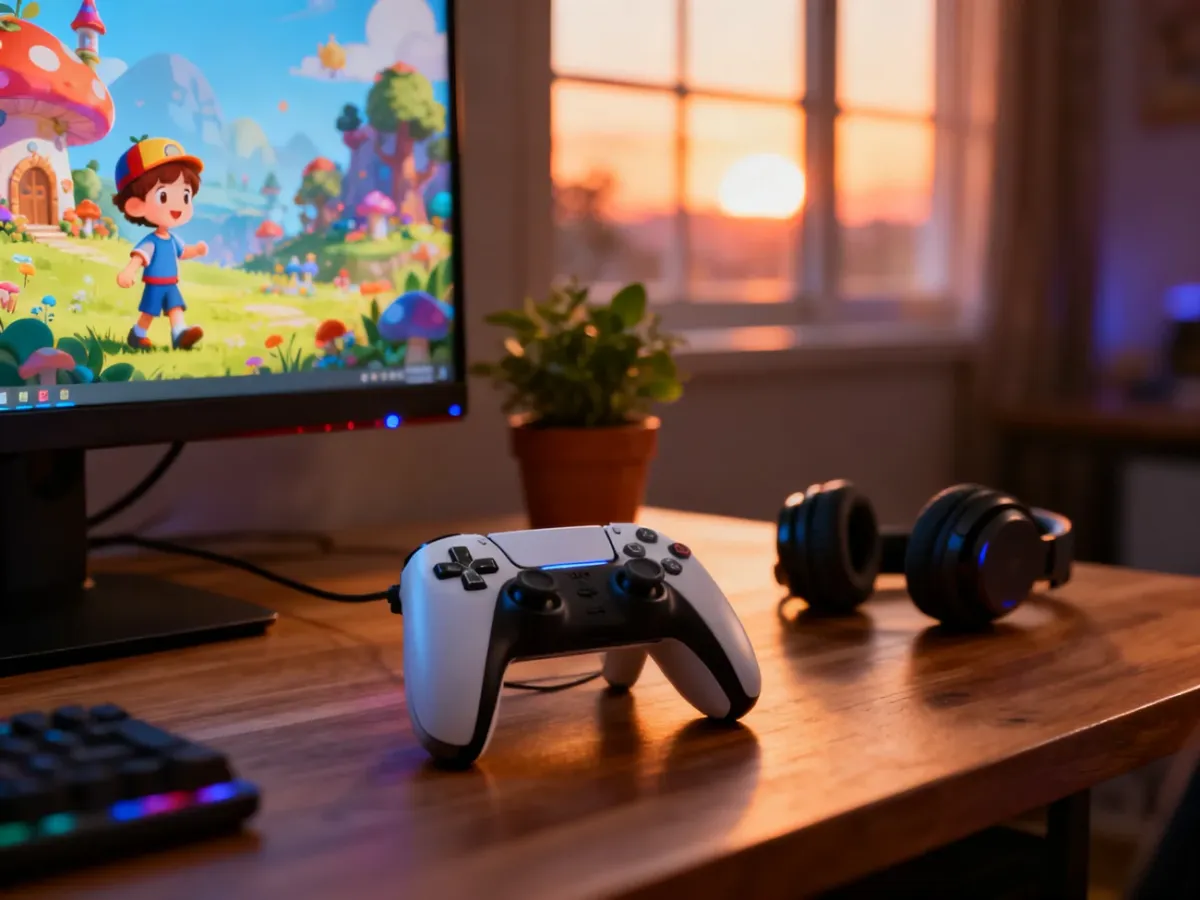
Bezpieczna gra komputerowa dla dziecka to nie tylko właściwy numer PEGI. Trzeba sprawdzić także treści, tryb online, czat, mikrotransakcje, ustawienia prywatności i czas rozgrywki. Rodzic nie musi znać wszystkich gier. Wystarczy, że potraktuje wybór jako wspólne poznawanie cyfrowego środowiska, a nie wyłącznie zakaz lub zgodę na zakup.
Co oznaczają symbole PEGI?
System PEGI podpowiada, dla jakiego wieku przeznaczona jest gra i jakie treści mogą się w niej pojawić. Nie ocenia jednak jakości rozgrywki, poziomu trudności ani tego, czy gra będzie dobrze dopasowana do dojrzałości konkretnego dziecka. Oznaczenie jest punktem wyjścia, nie pełną rekomendacją.
| Symbol | Wiek | Znaczenie i przykładowe piktogramy |
|---|---|---|
| PEGI 3 | Od 3 lat | Treści uznane za odpowiednie dla najmłodszych. Brak realistycznej przemocy i wulgaryzmów. |
| PEGI 7 | Od 7 lat | Możliwe łagodne sceny przemocy, strach lub elementy, które mogą niepokoić młodsze dzieci. |
| PEGI 12 | Od 12 lat | Silniejsza przemoc w nierealistycznym ujęciu, łagodne wulgaryzmy lub sugestywne sceny. |
| PEGI 16 | Od 16 lat | Bardziej realistyczna przemoc, mocniejsze wulgaryzmy, używki lub treści seksualne. |
| PEGI 18 | Od 18 lat | Treści dla dorosłych, między innymi realistyczna przemoc, brutalność, seks lub hazard. |
| Piktogramy treści | Nie określają wieku samodzielnie | Informują między innymi o przemocy, wulgaryzmach, strachu, narkotykach, dyskryminacji i hazardzie. |
Przed zakupem sprawdź nie tylko cyfrę, lecz także opis piktogramów. Dla jednego dziecka problemem będzie intensywna przemoc, dla innego sceny strachu albo możliwość udziału w wirtualnym hazardzie. Szczególną uwagę zwróć na gry z oznaczeniem PEGI 7, jeśli oferują swobodny kontakt z innymi graczami. Klasyfikacja treści nie gwarantuje, że rozmowy online będą wolne od agresji, wulgaryzmów lub niepożądanych kontaktów.
Co sprawdzić w trybie online?
Gra offline, na przykład samodzielny tryb fabularny, daje rodzicowi większą kontrolę nad tym, co dziecko widzi. W trybie online część środowiska tworzą inni użytkownicy. Mogą pojawić się czaty tekstowe i głosowe, zaproszenia od nieznajomych, treści generowane przez graczy oraz presja kupowania dodatkowych przedmiotów.
Mikrotransakcje to płatności dokonywane w grze, na przykład za wygląd postaci, wirtualną walutę lub dodatkowe elementy. Nie zawsze są niebezpieczne, ale dziecko może nie odczuwać wartości realnych pieniędzy, szczególnie gdy zakup wymaga tylko jednego kliknięcia.
Przed instalacją przeprowadź krótki audyt gry. Sprawdź następujące kwestie:
- Czy gra ma tryb online i czy jest on konieczny do rozgrywki?
- Czy dostępny jest czat tekstowy lub głosowy?
- Czy dziecko może otrzymywać wiadomości i zaproszenia od obcych osób?
- Czy gra zawiera mikrotransakcje, wirtualną walutę albo skrzynki z losową zawartością?
- Czy do zakupów można wykorzystać zapisaną kartę płatniczą?
- Czy treści tworzone przez użytkowników są filtrowane i czy można je zgłaszać?
Informacji szukaj w opisie sklepu, ustawieniach gry i materiałach pomocy producenta. Nie zakładaj, że tryb online jest bezpieczny tylko dlatego, że sama gra ma niski rating wiekowy.
Jak skonfigurować kontrolę rodzicielską?
Kontrola rodzicielska pomaga ograniczyć ryzyko, ale nie zastępuje rozmowy. Nazwy funkcji mogą się różnić zależnie od urządzenia i wersji oprogramowania, dlatego po konfiguracji sprawdź, czy ustawienia rzeczywiście działają na koncie dziecka.
- Utwórz osobne konto dziecka zamiast udostępniać własny profil. Na Androidzie można wykorzystać Family Link, w środowisku Microsoft – Microsoft Family, a na konsoli PlayStation – ustawienia rodziny i konta dziecka.
- Ustaw limit czasu gry oraz godziny, w których urządzenie może być używane. Limit powinien uwzględniać sen, naukę, ruch i inne obowiązki.
- Ogranicz komunikację z nieznajomymi. W zależności od gry wyłącz czat głosowy, ogranicz wiadomości do zatwierdzonych znajomych albo zablokuj zaproszenia od obcych osób.
- Zabezpiecz płatności. Wyłącz zakupy na koncie dziecka, wymagaj hasła lub każdorazowej zgody dorosłego i nie zapisuj karty w profilu używanym przez dziecko.
- Ustaw ograniczenia wiekowe dla gier i pobieranych treści. Po instalacji uruchom grę razem z dzieckiem, aby sprawdzić, czy nie pojawiają się dodatkowe funkcje online.
Na komputerze z Windows przydatne są ustawienia Microsoft Family, a na platformach takich jak Steam należy sprawdzić funkcje rodzinne, ograniczenia sklepu i dostęp do komunikacji. Niektóre zabezpieczenia działają tylko wtedy, gdy dziecko korzysta z własnego konta, a nie z profilu administratora.
Jak rozmawiać z dzieckiem o grze?
Po instalacji zapytaj, z kim dziecko gra, co może kupić i co robi, gdy ktoś je obraża albo prosi o prywatne informacje. Ustal prostą zasadę: nie podaje obcym osobom imienia i nazwiska, adresu, szkoły, haseł ani zdjęć, a niepokojące wiadomości pokazuje dorosłemu.
Wspólne granie pomaga ocenić grę lepiej niż sam opis w sklepie. Zobaczysz, jakie emocje wywołuje rozgrywka, czy dziecko rozumie zasady kontaktu z innymi i czy potrafi zakończyć zabawę. Z czasem zasady można zmieniać wraz z wiekiem, doświadczeniem i samodzielnością dziecka.
Najlepszy wybór łączy oznaczenie PEGI, sprawdzenie funkcji online, blokadę nieplanowanych zakupów i rozmowę o zasadach. Rodzic nie musi znać każdego tytułu. Wystarczy, że razem z dzieckiem pozna sposób działania gry i regularnie obserwuje, czy nadal jest ona dopasowana do jego wieku oraz dojrzałości.
Czytaj dalej w tym dziale
 AI: grafika wygenerowana przez AI
 AI: grafika wygenerowana przez AI
 AI: grafika wygenerowana przez AI
 AI: grafika wygenerowana przez AI